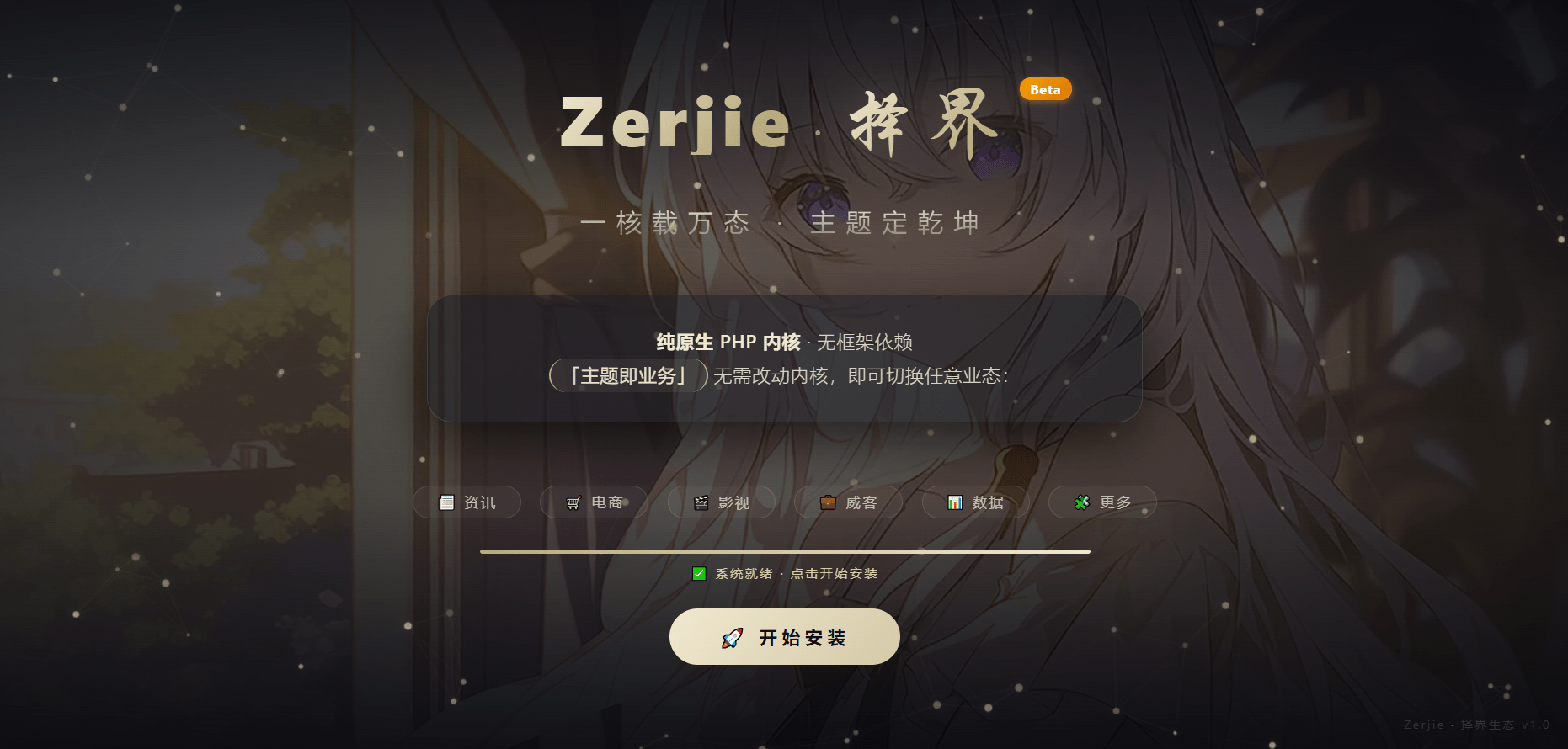
Zerjie 是一款纯原生 PHP 开发的主题驱动型 CMS,不需要 Composer、不需要框架、不需要命令行,浏览器点几下就能跑起来。这篇教程带你从零到访问前台,全程约 5 分钟。
【准备工作】
在开始之前,请确保你的服务器满足以下条件:
· PHP ≥ 7.4(推荐 8.1+)
· MySQL 5.7+ 或 MariaDB 10.3+
· 启用了 PDO、pdo_mysql、json、openssl、zip 扩展
· 已准备好一个空数据库(字符集 utf8mb4)
如果你用的是虚拟主机,这些通常都已具备,可以直接跳过这一步。
【第一步:上传源码】
把 Zerjie 的 zip 包解压后,将整个目录内的文件上传到网站根目录。不要上传成根目录下再多一层文件夹,否则访问时路径会错。
上传完成后,根目录应该能直接看到 index.php、core/、content/ 等文件。
【第二步:访问域名】
浏览器打开你的网站域名。如果系统检测到还没安装,会自动跳转到安装向导:
http://你的域名/install/install.php
如果没有自动跳转,手动访问上面这个地址也可以。
【第三步:阅读协议】
安装向导第一步是用户协议。认真看一下,尤其是免责声明部分,然后勾选「我已阅读并同意」继续。
【第四步:环境检测】
系统会自动检查 PHP 版本、必需的扩展、目录写权限。
如果全部通过,页面会显示「所有必需项检测通过」。如果有红色未通过的项,说明环境不满足,需要先联系主机商开启对应扩展。
【第五步:数据库配置】
这一步需要填写数据库信息:
· 数据库主机:一般是 localhost 或 127.0.0.1
· 数据库端口:默认 3306,大部分情况不用改
· 数据库名:你创建的空库名,比如 zerjie
· 用户名:数据库账号
· 密码:数据库密码
· 表前缀:默认 wp_,可以改成任何字母数字下划线组合,建议改成 zj_
填完后可以先点「测试数据库连接」确认能连上,再点下一步。
小提示:表前缀改掉是为了防止多站共用一个库时表名冲突,也稍微增加一点安全性。
【第六步:站点信息】
这一步填写网站的基本信息和管理员账号:
· 站点标题:比如「我的第一个 Zerjie 站点」
· 站点 URL:填写你的域名,带上 http:// 或 https://,比如 https://example.com
· 管理员账号:至少 5 个字符,只能用字母、数字、下划线、连字符、点
· 管理员密码:至少 6 个字符
· 管理员邮箱:用于接收系统邮件
站点 URL 一定要填对,它会被写入数据库,之后修改需要到后台「系统设置」里改。如果填错了,登录后台可能跳转异常。
【第七步:执行安装】
确认信息无误后点「立即安装」。系统会:
· 创建所有数据表
· 写入数据库配置到 config/config.php
· 写入站点配置到 config/system.php
· 生成一个随机命名的后台入口文件(比如 admin_a3f9c2b1d4e5.php)
· 根据你的 Web 服务器自动生成 .htaccess、web.config 或 nginx 示例
· 删除整个 install/ 目录
安装完成后,页面上会显示后台入口文件名,这个文件名是随机的,每次安装都不一样。请立即复制保存到密码管理器,或者手动记录。
【第八步:访问前后台】
前台:打开 http://你的域名/
后台:打开 http://你的域名/admin_xxxxxx.php(换成你实际生成的文件名)
用安装时填写的管理员账号密码登录,就能进入后台了。
【安装完成后建议做的三件事】
一、重命名后台入口
如果觉得随机生成的文件名不好记,可以在后台「系统设置」里改成自己的。改完后原来的文件名就失效了,记得用新的访问。
二、开启 HTTPS
申请一张 SSL 证书,把 http 改成 https。Zerjie 会自动识别 HTTPS 环境并设置安全 Cookie。现在的浏览器对纯 HTTP 站点会标记「不安全」,影响访客信任。
三、配置 SMTP
如果要让系统能发邮件(密码重置、注册激活等),到后台「系统 → SMTP」填写邮件服务器信息。常见的做法是用 QQ 邮箱或 163 邮箱的「授权码」作为密码,端口选 465 + SSL。
【常见问题】
Q:访问首页时提示「系统未安装」怎么办?
A:检查 config/ 目录下是否有 config.php 和 system.php,如果没有,说明安装没有完成,重新访问 /install/install.php 走一遍。
Q:安装时提示数据表创建失败?
A:一般是数据库用户权限不足。确保该用户有 CREATE、ALTER、INDEX、INSERT 等权限。虚拟主机可以在控制面板里给数据库用户授权全部权限。
Q:忘记后台入口文件名了怎么办?
A:查看 config/system.php 文件里的 admin_entry 字段,那就是当前的后台入口文件名。
Q:安装后访问首页是 404?
A:说明 Web 服务器的伪静态没配好。Apache 需要开启 mod_rewrite 并允许 .htaccess;Nginx 需要手动添加 try_files 规则(安装时会生成 nginx-routing-sample.txt,里面有示例)。
【下一步】
安装完成后,建议先去后台「外观 → 主题」看看有哪些主题可用,然后到「系统设置」配置站点标题、描述、Logo、Favicon 等基础信息。
想深入了解主题开发、插件开发、小工具这些进阶内容,可以访问 /docs 查看完整开发文档。
遇到问题也可以在 /forum 社区论坛提问,会有其他用户和官方团队回复。
新手指南:5 分钟搭建你的第一个 Zerjie 站点
从上传源码到访问前台,Zerjie 的安装全程约 5 分钟。本教程带你走完环境检测、数据库配置、管理员账号创建的每一个步骤。